
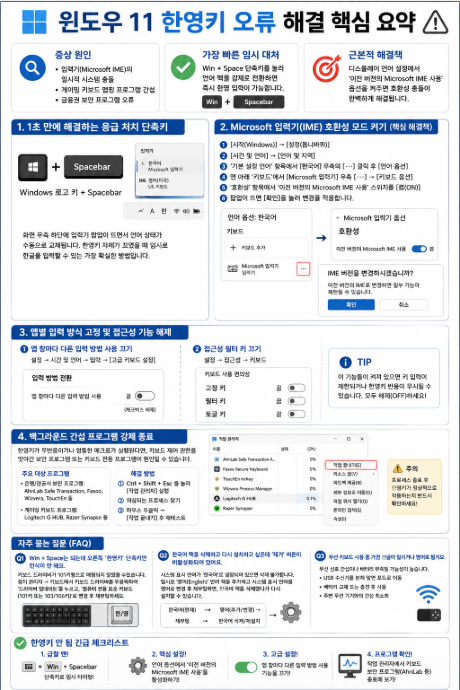
제가 겪는 윈도우 11 한영키 안먹힘 현상은 입력기(IMe) 간 충돌이나 백그라운드 보안 프로그램 간섭이 흔하게 원인이고, 하드웨어 고장 여부는 아닌 경우가 많았어요. 한영 전환이 갑자기 먹히지 않을 때 가장 먼저 생각해 볼 점은 즉시 입력을 되살리려는 급한 대처예요.
그래서 Win + Space를 눌러 언어 팩을 강제로 바꿔 한영 입력이 바로 되게 하는 응급 처치를 먼저 활용해요. 그래도 근본적인 문제를 해결하려면 호환성 모드가 가장 중요하다고 느꼈어요.
'이전 버전의 Microsoft IME 사용' 옵션을 켜면 현대 입력기가 오래된 프로그램이나 게이밍 등과의 간섭을 줄여 한영 전환이 안정적으로 작동하는 경우가 많았습니다. 구체적으로는 설정에서 시간 및 언어로 들어가서 언어 옵션의 한국어 아래 키보드 옵션으로 들어가 호환성 항목의 이전 버전 IME 사용 스위치를 ON으로 바꿔 팝업 확인까지 눌렀어요.
또한 특정 창에서 한글이 되고 다른 창으로 바뀌면 영어로 고정되는 현상을 막으려면 앱 창마다 다른 입력 방법 사용을 OFF로 해야 했고, 접근성의 고정 키나 필터 키 같은 옵션도 OFF로 해 두었어요. 이외에도 백그라운드에서 은행권 보안 프로그램이나 게이밍 키보드 소프트웨어가 한영키 동작을 제멋대로 가로채는 경우가 있어요.
이럴 땐 작업 관리자를 열어 해당 프로세스를 종료하고 한영키를 다시 테스트합니다.자주 묻는 질문 중에는 Win + Space로는 되는데 오른쪽 한영키가 인식되지 않는 경우도 있었는데 이는 101키형 표준 키보드 드라이버로 바꿔 주면 해결되는 경우가 많았어요.
한국어 팩 제거가 어려운 상황은 영어 팩을 먼저 추가하고 시스템 표시 언어를 영어로 바꾼 뒤 재부팅하면 한국어 팩을 제거하고 다시 설치하는 방법이 효과적이었고, 무선 키보드의 경우 수신기 간섭이나 배터리 문제일 때가 많아 수신기를 다른 포트에 꽂거나 전원을 교체하는 것이 도움이 되었어요.요약하면 한영키가 먹히지 않는 증상은 IME 간 충돌과 보안 프로그램의 간섭이 주된 원인이고, 즉시 대처로는 Win + Space로 임시 해결, 근본 해결로는 이전 버전 IME 사용으로 호환성 개선, 창별 입력 설정과 접근성 키설정 해제, 백그라운드 소프트웨어 종료가 효과적이에요....